¿Cómo quitar el fondo de una foto? las mejores herramientas online para crear un Photobook con una imagen sin fondo
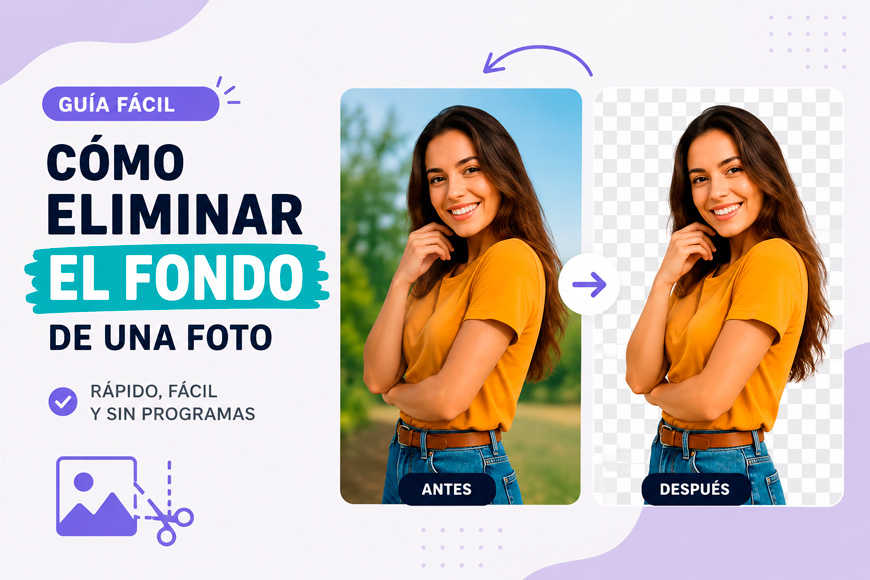
Las imágenes con fondo transparente son ideales para crear diseños más limpios y profesionales. De hecho, una de las consultas que recibimos con mayor frecuencia es cómo crear la portada de un photobook utilizando una fotografía sin fondo.

La buena noticia es que hoy existen diversas herramientas gratuitas que permiten eliminar el fondo de una imagen en cuestión de segundos, sin necesidad de instalar programas ni tener experiencia en edición. En esta guía te mostraremos cómo hacerlo de forma rápida, fácil y con excelentes resultados.
1. Canva
Canva es una de las plataformas de diseño gráfico más utilizadas del mundo, dentro de sus herramientas ofrece una función para eliminar el fondo de las imágenes.
Cómo hacerlo:
- Entra en Canva e inicia sesión.
- Crea un nuevo diseño.
- Sube la fotografía que deseas editar.
- Selecciona la imagen.
- Si tu cuenta de canva tiene acceso a la herramienta «Quitar fondo», utilízala para eliminar el fondo automáticamente.
- Descarga la imagen en formato PNG para conservar la transparencia.
Ventajas:
- Fácil de usar.
- Excelente calidad.
- Permite seguir editando la imagen.
2. Remove.bg
Remove.bg es una herramienta especializada en eliminar fondos automáticamente mediante inteligencia artificial.
Pasos:
- Accede a la página de Remove.bg.
- Sube tu fotografía.
- Espera unos segundos.
- Descarga el resultado.
Ventajas:
- Muy rápida.
- Excelente detección de personas y objetos.
- No requiere conocimientos técnicos.
3. Adobe Express
https://www.adobe.com/es/express/create
Adobe Express también permite eliminar fondos de imágenes desde el navegador.
Cómo utilizarlo:
- Sube tu fotografía.
- Espera el procesamiento automático.
- Descarga la imagen con fondo transparente.
Es una excelente alternativa para quienes desean resultados profesionales de forma sencilla.
Consejos para obtener mejores resultados
- Utiliza fotografías con buena iluminación.
- Evita fondos demasiado similares al objeto principal.
- Usa imágenes con alta resolución.
- Si es posible, toma la fotografía sobre un fondo de un solo color.
Eliminar el fondo de una fotografía nunca ha sido tan sencillo. Gracias a herramientas online como Canva, Remove.bg y Adobe Express, cualquier persona puede obtener imágenes con fondo transparente en cuestión de segundos y sin conocimientos de edición.
Crea la portada de tu photobook con la foto sin fondo
Una vez que hayas eliminado el fondo de tu fotografía, descarga la imagen en formato PNG (recomendado para conservar la transparencia) y guárdala en tu computador.
Ahora es momento de crear tu Photobook. Ingresa a Emotions: https://emotions.cl/photobook/ elige el formato de Photobook que prefieras y haz clic en Crear. Asigna un nombre a tu proyecto y, cuando se abra el editor, selecciona la opción Subir foto o imagen para cargar el archivo desde tu computador.
A continuación, elige el tema o relleno interior que más te guste para personalizar el diseño de las páginas. Una vez dentro del editor, podrás comenzar a diseñar tu Photobook.
En la portada, arrastra la imagen con fondo transparente hasta el área de diseño y ajústala al tamaño y la posición que prefieras. Al no tener fondo, podrás integrarla fácilmente con diferentes colores, texturas, ilustraciones o fondos decorativos para crear una portada mucho más creativa y personalizada.
Los fondos están disponibles en el panel ubicado al lado derecho de la mesa de trabajo. Explora las distintas opciones y elige la que mejor combine con tu fotografía y el estilo de tu Photobook.
Si deseas agregar un título, una fecha o un mensaje especial, utiliza la herramienta Texto. La encontrarás en el lado izquierdo de la mesa de trabajo, identificada con el ícono Tt. Desde allí podrás insertar cuadros de texto y personalizar el tipo de letra, tamaño, color y alineación para que el diseño quede como lo imaginas.
Te recomendamos que la foto o imagen sobrepase el margen rojo para asegurar un acabado perfecto y evitar que aparezca un borde blanco alrededor de la imagen en el Photobook.
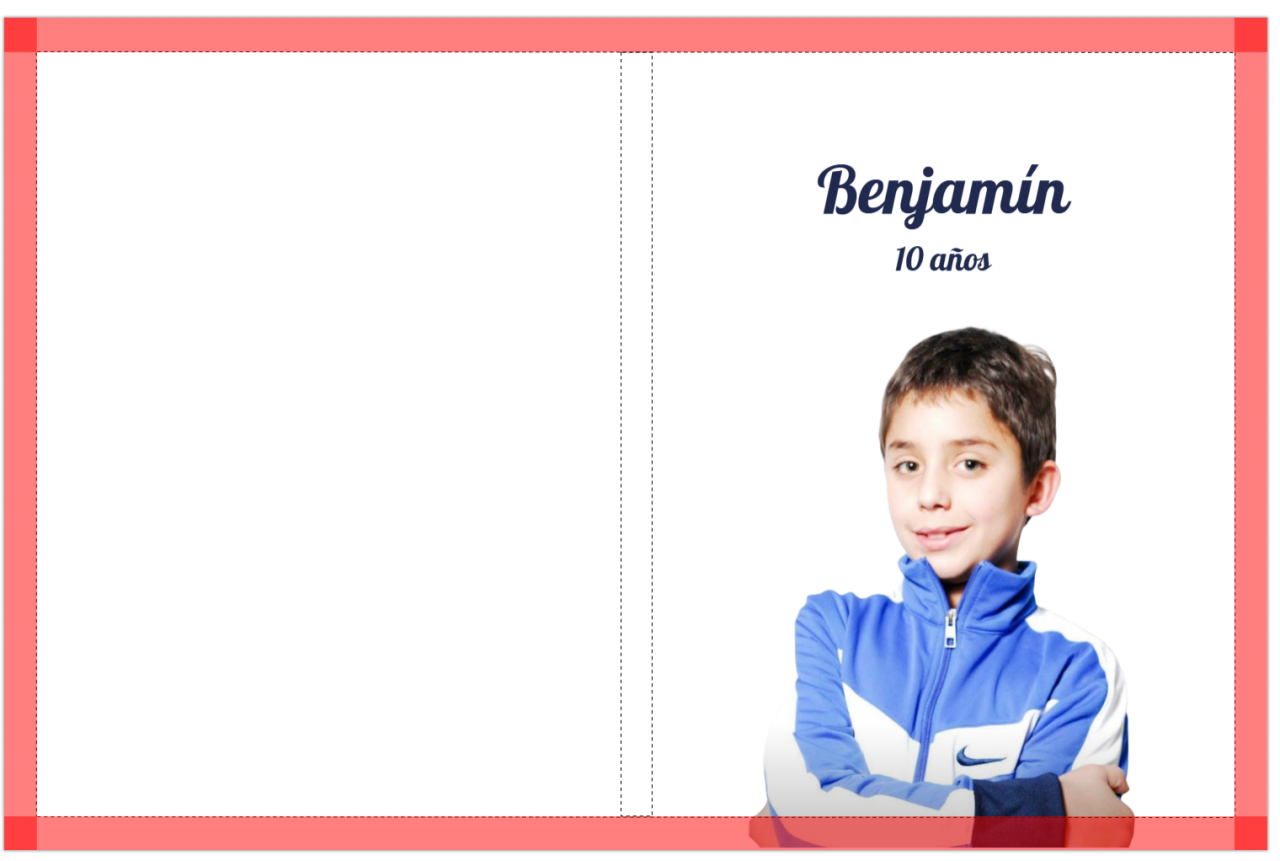
Una vez que tu portada esté lista, continúa diseñando las páginas interiores incorporando tus fotografías, textos y elementos decorativos hasta completar un Photobook Emotions único y totalmente personalizado.
Aquí dejamos un video de ayuda para aprender a crear tu Photobook Emotions: https://youtu.be/oAZ0dh_iRhg?si=UYL9qGGwWummVMS-