¿Cómo reemplazar o eliminar una foto de mi Photobook o Producto Personalizado en Emotions?
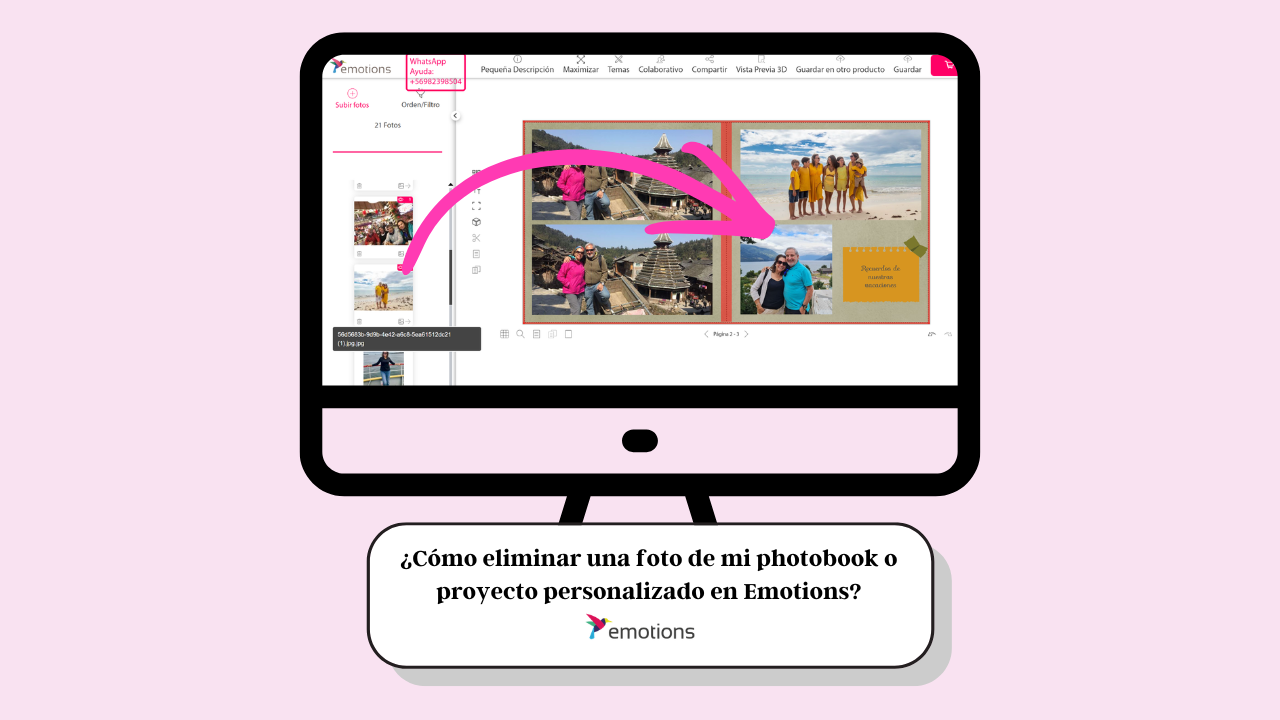
Mientras diseñas tu photobook, anuario o producto personalizado en la plataforma de Emotions, es posible que quieras reemplazar o eliminar una fotografía. Para hacerlo, tienes dos opciones muy sencillas.
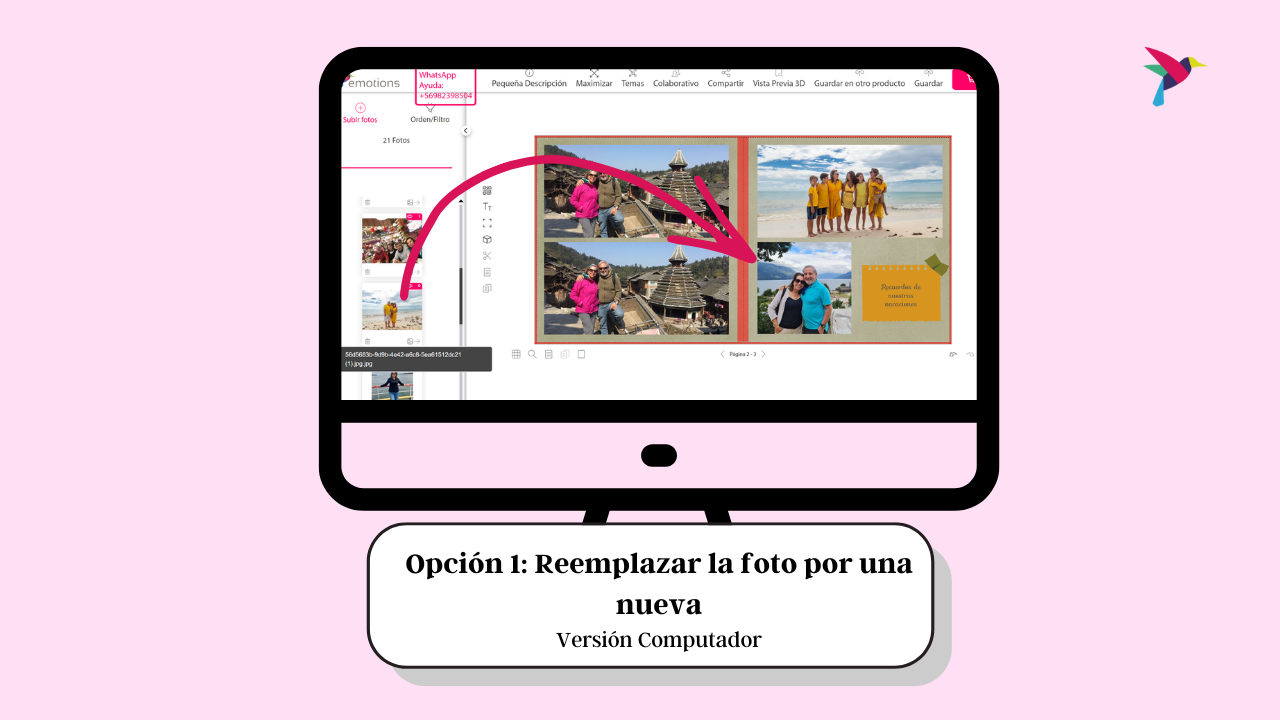
Opción 1: Reemplazar la foto por una nueva
La forma más rápida de eliminar una imagen es simplemente arrastrar una nueva fotografía desde las fotos cargadas en el panel ubicado al lado izquierdo de la mesa de trabajo y soltarla sobre la foto que deseas cambiar.
Al hacerlo, la imagen anterior se elimina automáticamente del proyecto y es reemplazada por la nueva, por lo que no quedará una fotografía encima de otra.
Opción 2: Eliminar el contenedor de la foto
Si prefieres eliminar completamente el espacio destinado a la imagen (contenedor), sigue estos pasos:
- Haz clic sobre la fotografía que deseas eliminar.
- En la barra de herramientas que aparece sobre la imagen, busca el ícono del candado
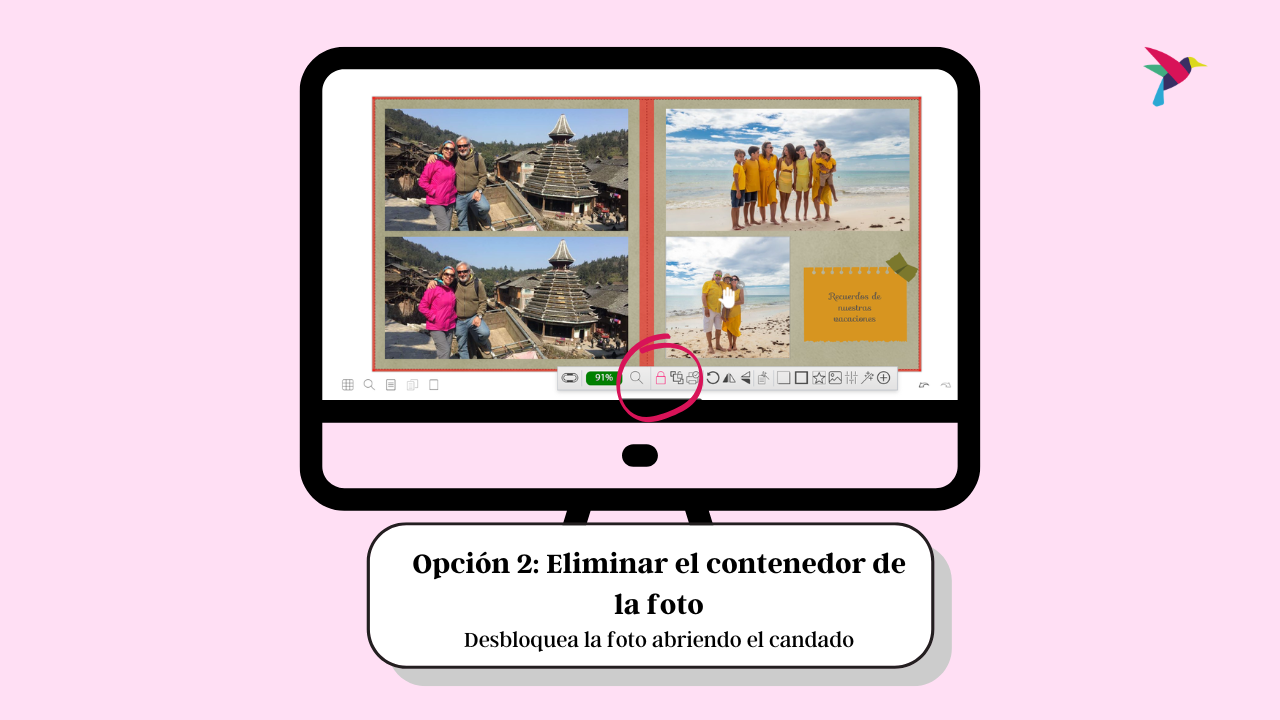
- Haz clic en el candado para desbloquear el contenedor.
- Una vez desbloqueado, aparecerá el ícono de un basurero en la misma barra de herramientas.
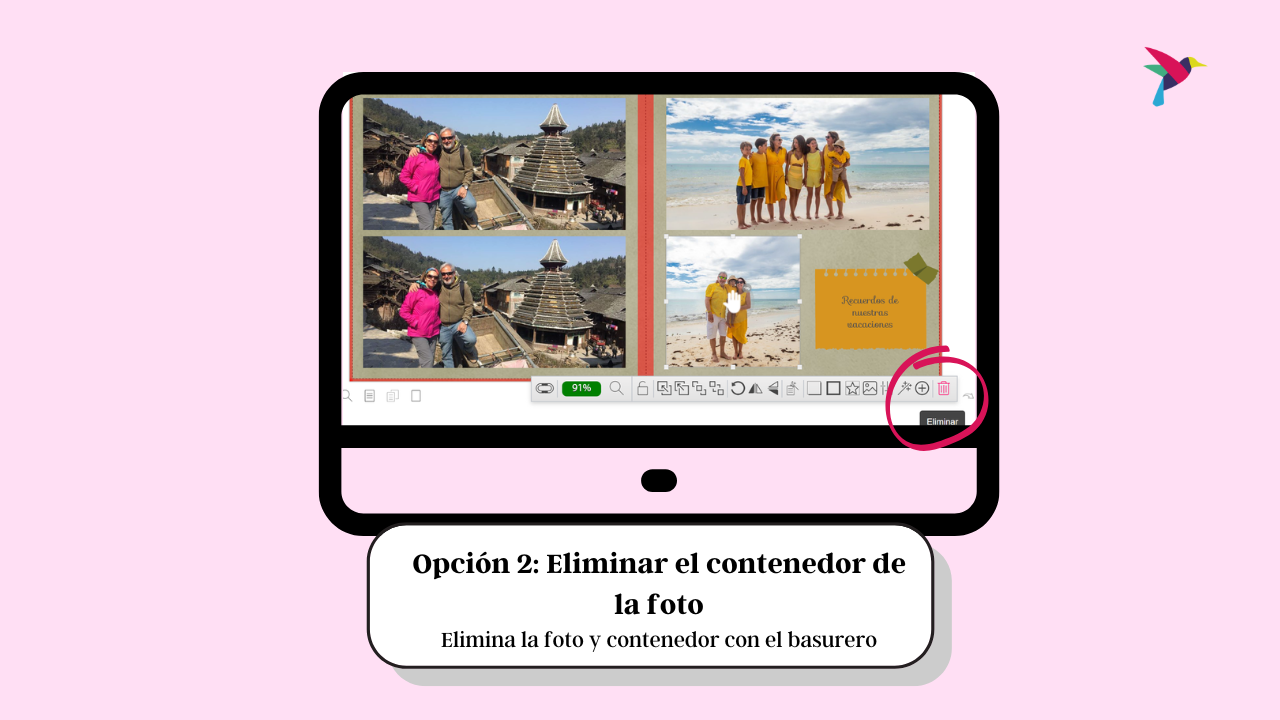
- Haz clic en el basurero para eliminar tanto el contenedor como la fotografía de tu proyecto.
¿Cuál opción conviene utilizar?
- Si solo quieres cambiar una foto por otra, utiliza la opción de arrastrar una nueva imagen sobre la existente. Es la alternativa más rápida.
- Si deseas modificar el diseño de la página o eliminar el espacio de la fotografía, elimina el contenedor desbloqueándolo primero.
Con estas dos opciones podrás editar fácilmente tu proyecto y personalizar cada página exactamente como la imaginas.
Te invitamos a revisar nuestro video tutorial: https://youtu.be/Vuem9mJ777w